









NAS 打印机全能圣经:从驱动底层到多平台无线协同的万字进阶指南
将 NAS(如绿联、飞牛、群晖等)改装成打印服务器,是许多极客家庭实现无线化办公的关键一步。本文不仅提供保姆级安装步骤,更深入探讨了 Linux 底层打印机制、协议兼容性以及多端互联的终极奥秘。
第一章:Linux 打印架构原理解析
CUPS(Common Unix Printing System)是 Unix 系统下的打印标准。它本质上是一个 Web 服务器,通过 IPP 协议接收打印请求,将其转化为打印机能理解的指令(如 PCL, PostScript, Raster 等)。NAS 的报错,90% 原因在于“指令集不匹配”或“权限拦截”。
1.1 环境检查
# 检查 USB 是否被系统识别
lsusb
# 安装 CUPS 核心引擎
sudo apt install cups cups-client cups-bsd -y
第二章:全品牌驱动安装策略
不要在 CUPS 网页手动瞎选,优先选择与品牌对应的原生驱动包,这是稳定性的基石。
| 品牌 | 驱动技术路径 | 安装命令 |
|---|---|---|
| HP | HPLIP (HP Linux Imaging and Printing) | sudo apt install hplip |
| Brother | brLaser (开源驱动) | sudo apt install printer-driver-brlaser |
| Epson | ESC/P-R 驱动 | sudo apt install printer-driver-escpr |
| 其他/杂牌 | Generic (通用协议) | sudo apt install printer-driver-all |
第三章:深入 CUPS 的权限与网络配置
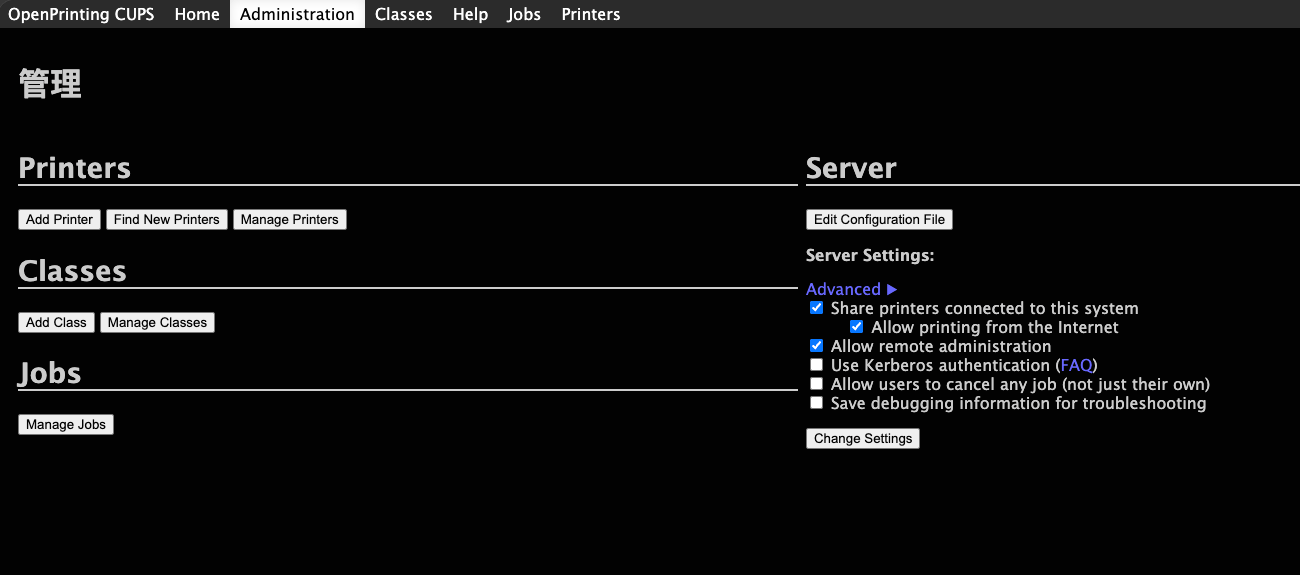
很多用户遇到“Forbidden”错误,是因为 CUPS 配置文件 /etc/cups/cupsd.conf 限制了访问。我们直接将其调整为“开放模式”:
第一步:授权管理
执行 sudo cupsctl --remote-admin --remote-any --share-printers,这一命令会自动修改监听范围至所有网段。
第二步:组权限设置
确保 NAS 的运行账号已加入 lpadmin 组:sudo usermod -a -G lpadmin $USER。
第三步:防火墙放行
如果你的 NAS 开启了防火墙(如 UFW),记得放行 631 端口:sudo ufw allow 631/tcp。
第四章:客户端多端接入避坑方案
4.1 Windows 接入策略
Windows 10/11 有时会自动探测到打印机,但如果出现“驱动缺失”,请务必选择 “手动添加” -> “IPP”。不要直接点击自动发现的图标。
4.2 macOS/iOS 的 AirPrint 魔法
这是 NAS 打印最爽的功能。通过安装 avahi-daemon,NAS 会向 Apple 生态广播“我是一台 AirPrint 打印机”。
sudo apt install avahi-daemon
sudo systemctl enable avahi-daemon
sudo systemctl restart avahi-daemon
安装后,你的 iPhone 照片 APP 中会直接显示这台打印机,无需任何第三方 App。
第五章:极端排错技巧 (Troubleshooting)
如果打印机显示“Idle”但就是不出纸:
- 查看日志: 执行
tail -f /var/log/cups/error_log,查看是否有Filter failed错误,这通常意味着驱动缺少插件。 - 重置队列: 执行
cancel -a -x清空所有挂起的作业。 - 手动指定 PPD: 下载打印机厂商官网提供的 Windows PPD 文件,将其作为通用描述文件上传到 CUPS 网页的“Modify Printer”页面。这是处理冷门型号的万能钥匙。
结语:NAS 打印的最终形态
NAS 不仅是数据中心,更应成为全家的自动化中枢。通过以上配置,你的打印机不仅能无线化,更能实现跨平台的无缝打印体验。若在执行过程中遇到特定错误代码(如 client-error-not-found),请务必在评论区反馈,我会为你分析其底层逻辑。

Comments NOTHING